
Маршруты и порты: практический гайд по Happ
В настройках Happ или в расшифровке лога внезапно всплывают «маршруты» и «порты» — и непонятно, трогать ли их вообще. На vpnblog.biz разберём без сетевого жаргона: куда уходит трафик после Connect, какие порты реально участвуют в WireGuard и что менять, если интернет есть, а нужный сервис по-прежнему недоступен.
Что такое маршруты в контексте Happ
Маршрут — это правило «этот адрес пускать через туннель, а этот — напрямую». Когда вы нажимаете Connect в Happ, клиент получает от сервера список префиксов: обычно весь исходящий трафик идёт в VPN, иногда — только выбранные подсети. Именно этот список и называют маршрутизацией туннеля.
В повседневной жизни вы редко видите таблицу маршрутов: Happ прячет её за переключателем «полный туннель» или «раздельный доступ». Полный вариант отправляет в VPN и браузер, и мессенджеры, и обновления системы. Раздельный оставляет банк и локальные сайты мимо туннеля — удобно, если VPN нужен только для одного сервиса.
Путаница возникает, когда после импорта профиля часть приложений работает, а часть — нет. Частая причина: в профиле прописан узкий маршрут, и нужный домен в него не попал. Тогда туннель формально активен, IP сменился, но конкретное приложение ходит в обход. Проверка — открыть тот же сайт в браузере с VPN и без: если поведение разное, дело в маршрутах, а не в «сломанном» сервере.
Редактировать маршруты вручную новичку обычно не нужно. Достаточно взять свежий профиль из бота Nasa VPN: там маршрутизация уже согласована с инфраструктурой. Самодельные правки в тексте конфигурации легко оставить дырку, через которую DNS утекает к провайдеру, и вы получите «VPN включён, а блокировка на месте».
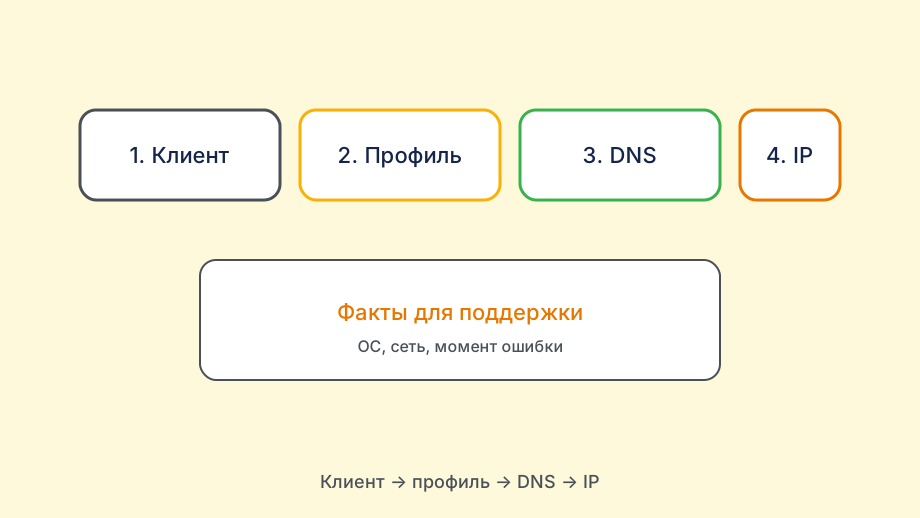
Какие порты использует Happ и WireGuard
WireGuard в Happ общается по UDP. Стандартный порт сервера — 51820, но провайдер может назначить другой: 443, 53 или случайный высокий. В конфигурации это строка Endpoint = адрес:порт. Если порт в профиле неверный, handshake не пройдёт и клиент будет бесконечно «подключаться».
Домашний роутер или корпоративный файрвол иногда режет нестандартные UDP. Симптом: на мобильном LTE всё работает, на офисном Wi‑Fi — нет. Смена сервера в подписке часто меняет и порт endpoint — попробуйте узел с пометкой «443» или «обход блокировок», если такие есть в списке Happ.
TCP-порты в классическом WireGuard не задействованы для самого туннеля. Исключение — обёртки и гибридные протоколы в других клиентах; в Happ с чистым WireGuard вы видите именно UDP. Антивирус на Windows может спросить разрешение для «исходящих UDP» — без него туннель поднимется в интерфейсе, но пакеты не уйдут.
Проверить, доходит ли трафик до порта, можно косвенно: если после Connect меняется внешний IP и открываются ранее заблокированные сайты, цепочка жива. Если IP не меняется — смотрите endpoint, DNS и не блокирует ли сеть UDP целиком. Пинг до IP сервера без VPN иногда помогает отсечь «сервер лежит» от «порт закрыт у вас».

Раздельная маршрутизация: когда она нужна
Раздельный туннель имеет смысл, если VPN нужен только для зарубежного стриминга или мессенджера, а банк и госуслуги должны видеть ваш реальный российский IP. В Happ это настраивается либо политикой профиля с сервера, либо опцией split tunnel в клиенте — зависит от версии и платформы.
Минус раздельного режима: легко забыть, какое приложение идёт куда. Обновили профиль на «полный туннель», а в настройках Android остался старый список исключений — получите странную картину, когда браузер за VPN, а встроенный клиент соцсети — нет. После смены режима перезапустите Happ и один раз прогоните проверку IP.
На Windows 11 split tunnel иногда конфликтует с «защищённым DNS» в параметрах системы. Если включены и VPN-DNS, и DoH в Edge, запросы могут уходить мимо туннеля. На время диагностики отключите системный DoH или задайте в профиле явный DNS от Nasa VPN.
Для большинства пользователей vpnblog.biz рекомендует начинать с полного туннеля: меньше сюрпризов с утечками. К раздельному режиму переходите осознанно, когда уже убедились, что базовое подключение стабильно на Wi‑Fi и LTE.
- Импортировать актуальный профиль из бота Nasa VPN
- Подключиться и проверить смену внешнего IP
- Сравнить поведение на Wi‑Fi и мобильном интернете
- При обрывах сменить сервер с другим endpoint-портом
- Не править маршруты вручную без понимания префиксов
Типичные ошибки с маршрутами и портами
Скопировали конфигурацию из старого чата — в ней устаревший endpoint. Happ показывает «подключено», но пакеты уходят в никуда. Решение: новый QR из бота, не правка порта наугад.
Включили VPN на роутере и на телефоне одновременно — двойной NAT ломает маршруты: ответные пакеты теряются. Выберите один уровень: либо роутер, либо клиент на устройстве.
Гостевая сеть в отеле блокирует весь UDP кроме 53. Попробуйте профиль с портом 443 или подключитесь через раздачу с телефона на LTE — так вы отделите «блокировка сети» от «битый профиль».
PersistentKeepalive в WireGuard держит NAT открытым на домашнем роутере. Если его убрали при ручной правке .conf, туннель на мобильном может «засыпать» через минуты простоя — это выглядит как обрыв маршрута, хотя порт жив.
Когда писать в поддержку Nasa VPN
Соберите факты: модель устройства, версия Happ, тип сети, текст ошибки, меняется ли IP. Скриншот списка серверов и строки Endpoint из профиля ускоряет ответ — без этого поддержка будет гадать.
Если проблема только на одной локации Wi‑Fi, укажите это явно. Часто достаточно рекомендации сменить порт или протокол, а не менять подписку.
Не присылайте в чат полный приватный ключ — достаточно slug сервера и времени сбоя. Ключи из переписки утекают; после диагностики запросите свежий профиль.
После исправления снова проверьте DNS-утечки: маршрут может быть правильным, а резолвер — нет. Два теста подряд на разных сетях дают уверенность, что настройка держится.
MTU в WireGuard иногда режут провайдеры мобильной связи: если страницы грузятся рывками, а speedtest показывает норму, попросите в боте профиль с пониженным MTU или смените сервер — у Nasa VPN это уже учтено в свежих конфигах.
Локальная сеть 192.168.x.x обычно остаётся мимо туннеля даже при AllowedIPs 0.0.0.0/0 — принтер и NAS должны быть доступны. Если пропали, проверьте, не включили ли вы режим «весь трафик включая LAN» в экспериментальных настройках.
Если после смены маршрута пропал доступ к принтеру, проверьте, не включили ли вы режим «весь трафик включая LAN». Для домашней сети обычно достаточно полного туннеля с исключением локальных подсетей — это уже прописано в свежих профилях Nasa VPN.
На корпоративном Wi‑Fi иногда разрешён только TCP 443: попробуйте сервер с endpoint на порту 443 из списка Happ, прежде чем просить IT открыть UDP 51820.