Как настроить VPN на Android: инструкция
Настроить VPN на Android без путаницы — реально за десять минут, если идти по порядку. На vpnblog.biz дам инструкцию для Happ и профиля Nasa VPN: установка из правильного источника, импорт QR, системное разрешение VPN и проверка, что туннель не «для галочки».
Что понадобится на Android
Телефон Android 8+ (лучше 10+), аккаунт Telegram для бота Nasa VPN, стабильный Wi‑Fi или LTE для первого импорта.
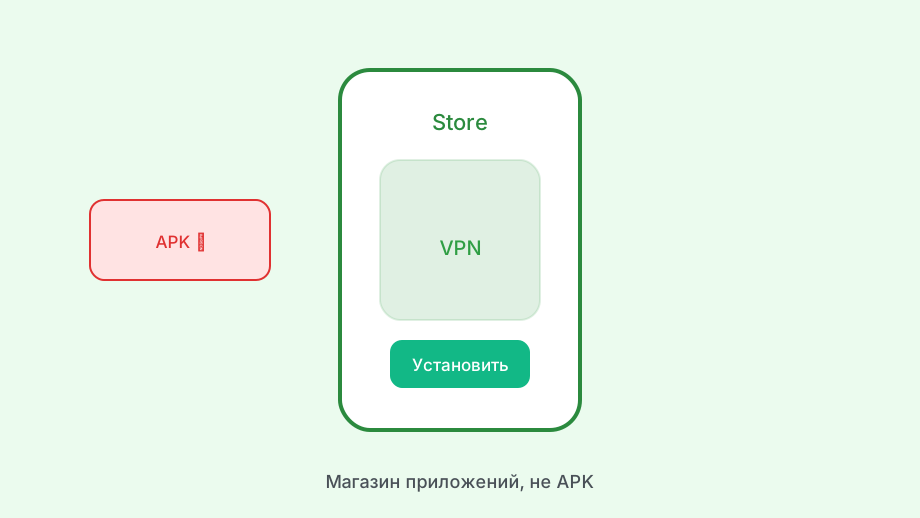
Клиент Happ — из Google Play или официальной ссылки из бота, не мод с RuStore без проверки.
Подписка с хотя бы одним свободным слотом.
Другие VPN-приложения на время настройки лучше удалить или отключить — конфликт профилей Android.
На Honor/Huawei без GMS импорт через QR из галереи иногда удобнее встроенного сканера Happ — скачайте QR в Telegram и откройте из файлов.
Режим «Экономия данных» Android может резать фоновый VPN — добавьте Happ в исключения в настройках SIM.
После смены SIM в роуминге переподключите Connect — профиль тот же, меняется только маршрут оператора.
Work profile на Android требует отдельного Happ в рабочем профиле, если VPN нужен только для корпоративных app.
Скриншот успешного IP-теста сохраните — при обращении в поддержку Nasa VPN это быстрее словесного «не работает».
Перед поездкой с VPN на Android сохраните офлайн-копию subscription и запишите рабочий сервер: в роуминге проще сменить узел в Happ, чем искать бота при слабом LTE. Проверьте, что на запасном телефоне установлен клиент из официального источника, а не APK из случайного канала. Слабый сигнал Wi‑Fi на краю квартиры добавляет обрывы handshake — перед обвинением Happ подойдите ближе к роутеру или перейдите на Ethernet там, где это возможно.
Установка и первый запуск Happ
Установите Happ, откройте. Система может спросить разрешение на VPN — подтвердите, иначе туннель не поднимется.
На Xiaomi/Samsung отключите оптимизацию батареи для Happ, если VPN рвётся в фоне: Настройки → Батарея → без ограничений.
Не включайте пока автоподключение — сначала ручной тест.
Обновите Play Services при странных ошибках импорта на старых прошивках.
Разрешение VPN при первом запуске обязательно — без него туннель не поднимется.
Wi‑Fi ↔ LTE — туннель должен переподключиться без ручного импорта.
Настройка VPN на Android через Happ занимает минут десять: установка из официального источника, разрешение VPN в системе, сканирование QR из бота Nasa VPN, Connect и проверка IP. На Xiaomi и Samsung сразу отключите агрессивную оптимизацию батареи для клиента.
Пустой список серверов после импорта — запросите новый профиль. Secure Folder и рабочий профиль требуют отдельного Happ внутри сейфа. Скрин успешного IP-теста ускорит диалог с поддержкой, если что-то пойдёт не так.
Импорт профиля из бота Nasa VPN
Telegram → бот Nasa VPN → получить QR или subscription link.
В Happ «+» / «Импорт» → сканер QR. Наведите на экран, дождитесь списка серверов.
Альтернатива: вставить subscription URL из буфера, если QR неудобен.
Серверы пустые — ключ обрезан или не тот формат; запросите новый в боте.
Android 8+, Telegram для бота, стабильный Wi‑Fi или LTE для первого импорта.
Импорт QR: «+» в Happ, навести на код из бота, дождаться списка серверов.
Если после импорта список серверов пуст — ключ обрезан или QR сканировали не в Happ. Запросите новый профиль в боте и повторите импорт на стабильном Wi‑Fi или LTE, не на сети с блокировкой Telegram.
Удалите старые VPN-клиенты перед первым Connect — Android разрешает один активный туннель. Honor без GMS иногда проще импортирует QR из файла, а не из встроенного сканера Happ.
- Установить Happ из официального источника
- Выдать разрешение VPN в Android
- Импортировать QR из бота Nasa VPN
- Выбрать сервер и нажать Connect
- Проверить смену IP и открыть нужный сайт
Проверка и тонкая настройка
IP-сайт до и после Connect — адреса разные.
DNS leak-тест в браузере телефона.
Переключите Wi‑Fi ↔ LTE — туннель должен переподключиться.
Split tunnel, если есть в версии Happ — только нужные приложения.
Happ из Google Play или ссылки из бота — не мод без проверки.
IP до и после Connect — главный тест, не только статус «подключено».
Два одинаковых профиля на двух телефонах — обрывы, отдельные ключи.
Итог: Android + Happ + QR из бота — стандартный путь. Разрешение VPN, импорт без обрезки ключа, отключение оптимизации батареи на Xiaomi/Samsung, проверка IP и переключение Wi‑Fi/LTE. Два телефона — два ключа, не один QR на оба.
Частые проблемы на Android
«Не удаётся подключиться» — смените сервер, обновите профиль.
Интернет только без VPN — DNS; переимпорт из бота.
Два одинаковых профиля на двух телефонах — обрывы.
MIUI/HyperOS агрессивно убивает фон — настройки батареи.
На Xiaomi отключите оптимизацию батареи для Happ, иначе MIUI убьёт туннель в кармане.
Профили «Всегда включён VPN» в настройках Android 13+ удобны, но едят слот постоянно — включайте осознанно.
На Samsung Galaxy «Secure Folder» требует отдельный импорт Happ внутри сейфа — профиль снаружи туда не просачивается.
На Xiaomi и Honor отключите оптимизацию батареи для Happ — MIUI и аналоги убивают туннель в кармане, и кажется, что «VPN сам отключается».
Режим «Всегда включён VPN» в Android 13+ удобен, но держит слот постоянно — включайте только если туннель нужен с утра до ночи.
Secure Folder на Samsung требует отдельный импорт Happ внутри сейфа: профиль снаружи туда не просачивается автоматически.
После смены SIM в роуминге нажмите Disconnect и Connect — профиль тот же, меняется только маршрут оператора к endpoint.
Скриншот успешного IP-теста сохраните: при обращении в поддержку Nasa VPN это быстрее, чем словесное «на Android не работает».
Экономия данных на SIM не должна резать Happ на Wi‑Fi — добавьте клиент в исключения оператора.
Work profile требует отдельного Happ внутри сейфа — профиль с основного экрана туда не попадёт сам.
Первый Connect лучше на Wi‑Fi: на LTE с блокировкой Telegram импорт QR из бота может сорваться.
Не включайте автоподключение до первого успешного IP-теста — так проще отделить сбой импорта от сети.
MIUI и HyperOS: «без ограничений» для Happ в батарее — обязательный шаг после импорта QR.
После успешного Connect сохраните скрин IP-теста — при обращении в поддержку Nasa VPN это быстрее слов «не работает».
Удалите старые VPN-клиенты перед импортом: Android держит один активный туннель, конфликт профилей выглядит как «Happ не подключается».