
На windows нет интернерв: практический гайд по Happ
Статус Happ на Windows 11 зелёный, а браузер пишет «нет подключения к интернету» — одна из самых злых ситуаций. На vpnblog.biz разберём, почему после Connect пропадает сеть, как отличить сломанный DNS от конфликта маршрутов и что сделать с профилем Nasa VPN, не переустанавливая Windows с нуля.
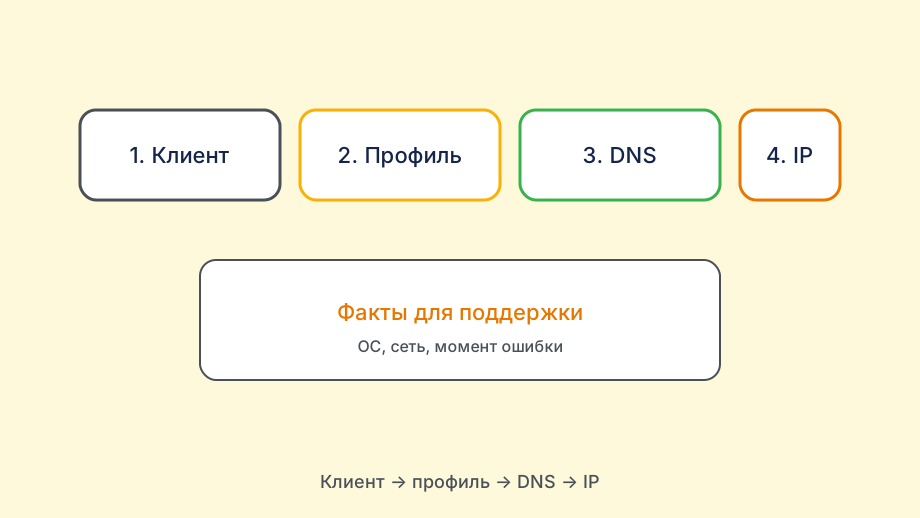
Симптом: Connect есть, сайтов нет
Туннель поднялся — интерфейс Wintun активен, но пакеты не ходят или DNS не резолвит. Пользователь видит «подключено» и пустой браузер.
Без VPN интернет есть — значит, проблема в маршруте, DNS или блокировке UDP до сервера, а не в кабеле провайдера.
Частично открываются IP-сайты, но не домены — классика DNS: туннель жив, резолвер нет.
Ничего не открывается даже по IP — смотрите маршруты и конфликт с другим VPN.
Команда netsh winsock reset после удаления старого VPN иногда оживляет сеть быстрее, чем переустановка Happ.
Проверьте прокси в Параметры → Сеть — вручную заданный 127.0.0.1 без локального прокси убивает весь трафик при VPN.
Hyper-V и WSL создают виртуальные адаптеры — при странных маршрутах временно отключите виртуализацию для теста.
Если интернет есть только в Edge InPrivate — расширение браузера подменяет прокси; отключите расширения VPN.
Сохраните скрин route print при рабочем и сломанном состоянии — поддержке Nasa VPN так проще, чем пересказ словами.

DNS: первая линия диагностики
В профиле Nasa VPN прописан DNS — он должен примениться. В cmd: ipconfig /all, смотрите DNS на адаптере Happ/Wintun.
Отключите «DNS через HTTPS» в Chrome и Edge на время теста — DoH обходит системный DNS VPN.
Параметры Windows 11 → Сеть → DNS — снимите шифрованный DNS Microsoft, если включён.
Leak-тест онлайн после Connect: если DNS не совпадает с VPN — правьте DNS, не сервер.
Смените сервер в Happ — мёртвый узел даёт Connect без пакетов на части сборок.
Рабочий обход: телефон с Happ как USB-модем, пока чините ПК.
Сценарий «Connect зелёный, браузер мёртв» на Windows почти всегда упирается в DNS или остаточные маршруты от старого VPN. Сбросьте DNS, отключите DoH в браузере, убедитесь, что корпоративный клиент полностью выгружен, и импортируйте чистый профиль Nasa VPN.
Сохраните route print при сбое — поддержке Nasa VPN проще разобрать кейс по фактам, чем по пересказу «браузер пустой, Happ зелёный». Тот же профиль на телефоне — быстрый тест «битый ключ» vs «настройки ПК».
Маршруты и второй VPN
Корпоративный Cisco AnyConnect оставляет маршруты после отключения — Happ не знает, куда слать пакеты. Перезагрузка или route print для диагностики.
Материал про Itop скачать VPN на vpnblog.biz задаёт общую рамку; эта статья уходит в конкретику.
Kill-switch сторонних клиентов иногда блокирует всё при закрытии — убедитесь, что старый VPN полностью выгружен.
Ручные правки .conf с узким AllowedIPs — трафик уходит не туда. Возьмите чистый профиль из бота.
Полный туннель 0.0.0.0/0 — стандарт; если интернета нет, дело не в «узком» маршруте, а в handshake или DNS.
Cisco AnyConnect оставляет маршруты — перезагрузка или route print для диагностики.
Раздача с телефона на LTE — тест «блокировка сети» vs «битый профиль».
netsh winsock reset после удаления старого VPN иногда оживляет сеть быстрее переустановки Happ.
Если ping до 1.1.1.1 с включённым Happ проходит, а домены не открываются — чините резолвер, не сервер. Если не проходит даже ping — смените узел в списке или проверьте UDP на роутере через тест на раздаче с телефона.
Расширения Chrome с прокси и старый 127.0.0.1 в параметрах Windows — частые невидимые виновники. Отключите их на один тест, прежде чем переустанавливать Happ или катить сброс сети.
- Проверить интернет без VPN
- Отключить другие VPN и корпоративные клиенты
- Сбросить DNS: ipconfig /flushdns
- Отключить DoH в браузере и Windows
- Импортировать свежий профиль из бота Nasa VPN
Сеть и сервер
Смените сервер в Happ — мёртвый узел даёт «подключено» без реального прохода пакетов на части сборок.
Домашний роутер с «родительским контролем» режет VPN UDP — тест на раздаче с телефона.
Антивирус с сетевым экраном — временно пауза, повторите Connect.
MTU: редко на Windows, но попробуйте другой сервер с иным маршрутом.
Сайты по IP открываются, домены нет — классика DNS, не «сломанный» сервер.
Полное удаление Happ, перезагрузка, установка заново, новый QR — перед сбросом сети Windows.
Расширения браузера с прокси подменяют маршрут — отключите на время теста.
Итог: «подключено без интернета» на Windows чаще всего DNS или маршруты. flushdns, отключение DoH, выгрузка корпоративного VPN, новый QR из бота — по порядку, до радикального сброса сети. Ping 1.1.1.1 отделяет живой туннель от мёртвого резолвера.
Если ничего не помогло
Полное удаление Happ, перезагрузка, установка заново, новый QR.
Сброс сети Windows: Параметры → Сеть → Сброс сети (крайняя мера, сохраните пароли Wi‑Fi).
В поддержку Nasa VPN: версия Happ, скрин ipconfig, работает ли на телефоне тот же профиль.
Рабочий обход: временно телефон с Happ и USB-модем — пока чините ПК.
Команда ipconfig /flushdns после смены DNS в профиле иногда оживляет браузер быстрее, чем перезагрузка Happ.
Килл-свитч в сторонних фаерволах иногда блокирует весь трафик после обрыва VPN — отключите его на время диагностики Happ.
Проверьте, не включён ли в Windows прокси 127.0.0.1 от старого VPN-клиента — Happ поднимается, а браузер стучится в мёртвый локальный порт.
Тест ping 1.1.1.1 с включённым Happ покажет, жив ли туннель, когда браузер пишет «нет интернета».
Если открываются сайты по IP, но не по доменам — почти наверняка DNS: отключите DoH в Chrome и Edge, сбросьте кэш командой ipconfig /flushdns и переподключите Happ.
Прокси 127.0.0.1 от старого VPN-клиента в параметрах Windows оставляет браузер без сети при «зелёном» Connect — снимите ручной прокси перед диагностикой Nasa VPN.
Kill-switch стороннего фаервола после обрыва туннеля блокирует весь трафик — отключите его на десять минут и проверьте, оживёт ли браузер без переустановки Happ.
Ping 1.1.1.1 с включённым Happ покажет, жив ли туннель, когда Chrome пишет «нет интернета» — разделяет «сломанный DNS» и «мёртвый handshake».
Сохраните скрин route print при рабочем и сломанном состоянии — поддержке Nasa VPN так проще, чем пересказ «всё пропало после сна ноутбука».
Если бот в Telegram открывается, а сайты нет — чините DNS и прокси, не подписку: туннель частично жив.
Временный USB-модем с телефона, где Happ уже работает, — рабочий обход, пока чините сетевой стек Windows.