На windows 11: практический гайд по Happ
Перенесли подписку на ноутбук с Windows 11 — и на полпути застряли: драйвер, права, импорт ключа. На vpnblog.biz пройдём путь от скачивания Happ до рабочего Connect: что спросит система, как вставить профиль Nasa VPN и какие настройки Windows 11 чаще всего ломают туннель сразу после первого удачного подключения.
Установка Happ на Windows 11
Скачайте установщик с официальной страницы Happ, не с агрегаторов. Запустите от администратора, если мастер просит — нужен для TUN/Wintun.
После установки иконка в трее. Первый запуск может предложить установить сетевой адаптер — соглашайтесь, без него Connect бессмысленен.
Windows 11 SmartScreen иногда ругается на неподписанные сборки — берите файл из проверенного источника или канала Nasa VPN.
Антивирус: добавьте Happ в исключения, если после Connect нет трафика — Kaspersky и аналоги режут UDP.
Спящий режим Windows с «быстрым запуском» иногда оставляет мёртвый TUN — полная перезагрузка раз в неделю профилактика.
Несколько мониторов и RDP не влияют на Happ — один туннель на сессию пользователя.
Игровой античит может блокировать TUN — на время матча выходите из Happ через трей.
Экспорт настроек Windows после первой успешной настройки VPN — восстановление системы не сломает Happ, если знаете шаги импорта.
Проверьте, что служба WireGuardTunnel или аналог Happ не отключена в services.msc после «оптимизации» твикеров.
Импорт профиля Nasa VPN
В боте скопируйте subscription URL или текст .conf. В Happ — «Добавить туннель» / «Импорт из буфера».
Появится список серверов. Выберите узел, Connect. Статус «Подключено» плюс смена IP — успех.
QR с телефона на ПК не сканируют камерой ноутбука в Happ — используйте URL или файл.
Обновление подписки: пункт «Обновить» в клиенте или повторный импорт ссылки из бота.
QR с телефона на ПК не сканируют камерой ноутбука — subscription URL или файл.
Split tunnel на Windows есть не всегда — весь трафик ПК через VPN, включая обновления.
Первый Connect на Windows 11 часто упирается в разрешение TUN-адаптера и конфликт с корпоративным VPN. Установите Happ от канала Nasa VPN, импортируйте subscription URL, отключите другие туннели и системный DoH — затем проверьте смену IP, а не только зелёный статус в трее.
Вынесите Happ в трей и проверьте автозапуск: слот, занятый с утра, часто объясняет «вечером телефон не пускает». WSL и Docker — редкие виновники маршрутов; route print сохраняет время при обращении в поддержку.
Настройки Windows 11, мешающие VPN
Защищённый DNS в Параметры → Сеть → DNS — может утекать мимо туннеля. На тест отключите или используйте DNS из профиля.
Другой VPN (работа, игровой) — отключите перед Happ. Два полных туннеля конфликтуют.
Режим энергосбережения на ноутбуке рвёт Wi‑Fi при закрытой крышке — туннель падает, это не баг Happ.
Брандмауэр Windows обычно пропускает Happ после первого разрешения — если нет, создайте правило для приложения.
SmartScreen ругается на неподписанные сборки — файл из канала Nasa VPN, не агрегатора.
Быстрый запуск Windows оставляет мёртвый TUN — перезагрузка раз в неделю профилактика.
ipconfig до и после Connect в тикет поддержки — без лишних личных данных.
Ноутбук после сна может «залипать» с активным, но мёртвым интерфейсом Happ. Disconnect и Connect в трее быстрее перезагрузки; если не помогло — свежий профиль из бота и проверка, не блокирует ли антивирус исходящий UDP.
- Скачать Happ с официального источника
- Импортировать subscription URL из бота Nasa VPN
- Разрешить установку VPN-адаптера
- Нажать Connect и проверить IP
- При сбое отключить другой VPN и системный DoH
Автозапуск и split tunnel на ПК
Автоподключение при старте Windows удобно, но занимает слот постоянно. Настройте, если тариф позволяет.
Split tunnel в Happ на Windows есть не всегда — уточните версию. Иначе весь трафик ПК через VPN, включая обновления.
Игры: иногда лучше без VPN из-за пинга; выключайте Happ для матчей, если не нужен обход.
Ноутбук и телефон — два профиля, два слота.
Антивирус: исключение для Happ, если UDP режется после Connect.
Автоподключение занимает слот с утра — настройте осознанно под тариф.
Свежий профиль из бота решает половину кейсов до саппорта.
Итог: установка Happ с канала Nasa VPN, импорт subscription URL, разрешение TUN, отключение чужих VPN и DoH — базовый путь. После сна ноутбука Disconnect/Connect; при залипании — свежий профиль и исключение в антивирусе для UDP.
Когда писать в поддержку
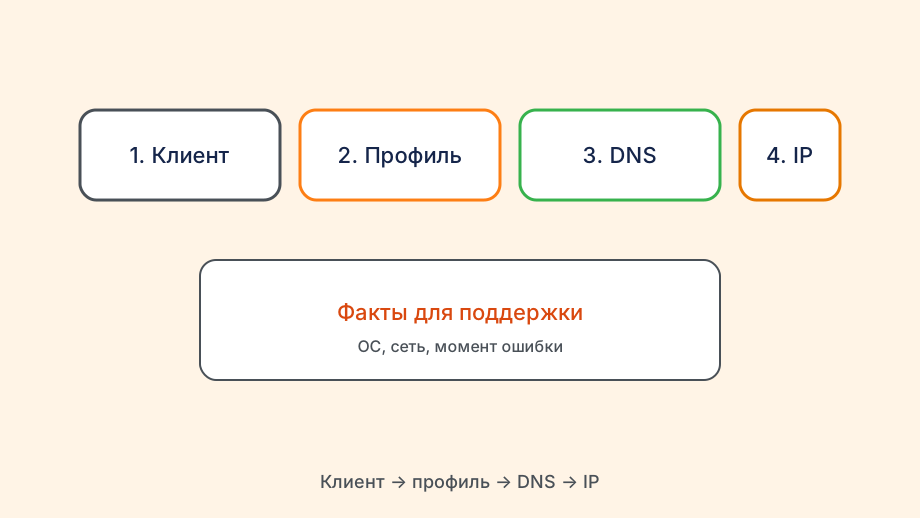
Укажите версию Happ, сборку Windows 11, текст ошибки адаптера, меняется ли IP.
Приложите вывод «ipconfig» до и после Connect без лишних личных данных.
Если помогает только перезагрузка — опишите, какой софт VPN был до Happ.
Свежий профиль из бота решает половину кейсов до обращения в саппорт.
После сна Windows 11 адаптер Happ иногда «залипает» — Disconnect и Connect быстрее, чем перезагрузка ПК.
WSL и Docker могут менять таблицу маршрутов; если браузер без VPN, а ping до сервера идёт через туннель — проверьте split и метрики интерфейсов.
Установщик Happ скачивайте только с официального канала Nasa VPN — MSI с левых сайтов подсовывают другое ПО в комплекте.
Hyper-V и виртуальные свитчи иногда ломают маршрут Happ — отключите виртуализацию на время теста, если IP не меняется.
Установщик Happ берите из канала Nasa VPN — MSI с агрегаторов часто тащит лишнее ПО.
После сна ноутбука Disconnect/Connect быстрее полной перезагрузки, если «залип» адаптер.
После выхода из сна Windows 11 адаптер Happ иногда «залипает» — Disconnect и Connect в трее быстрее полной перезагрузки, если IP перестал меняться.
WSL2 и Docker меняют таблицу маршрутов: если браузер ходит мимо туннеля, а ping до сервера VPN проходит, проверьте метрики интерфейсов в route print.
Игровой античит может блокировать TUN — на время матча выходите из Happ через трей, иначе получите бан, а не «медленный интернет».
Установщик MSI берите только из канала Nasa VPN: агрегаторы подсовывают сборки с лишним ПО, которое потом режет UDP.
Hyper-V и виртуальные свитчи иногда ломают маршрут — на время диагностики отключите виртуализацию, если после Connect IP не сменился.

Службу WireGuardTunnel проверьте в services.msc: «оптимизаторы» Windows иногда отключают её, и Happ показывает Connect без реального трафика.
Скрин ipconfig после первого успешного Connect пригодится при следующем сбое — сравните маршруты до переустановки Windows.